Domain pcformatieren.de kaufen?
Wir ziehen mit dem Projekt
pcformatieren.de um.
Sind Sie am Kauf der Domain
pcformatieren.de interessiert?
domain@kv-gmbh.de · 0541-91531010
Domain pcformatieren.de kaufen?
Was bedeutet "bootfähig"?
"Bootfähig" bedeutet, dass ein Gerät oder ein Speichermedium in der Lage ist, ein Betriebssystem oder eine Software zu starten. Ein bootfähiges Gerät kann von einem anderen Gerät oder einer anderen Quelle gestartet werden, um den Betrieb aufzunehmen. Dies ist zum Beispiel bei einem bootfähigen USB-Stick der Fall, von dem ein Betriebssystem gestartet werden kann. **
Ist eine ISO Datei bootfähig?
Eine ISO-Datei allein ist nicht bootfähig, da es sich lediglich um eine Abbilddatei eines Datenträgers handelt. Um eine ISO-Datei bootfähig zu machen, muss sie auf einen bootfähigen Datenträger wie eine CD, DVD oder USB-Stick geschrieben werden. Dieser Datenträger kann dann verwendet werden, um ein Betriebssystem oder eine Software zu booten und zu installieren. Es ist wichtig, dass die ISO-Datei korrekt auf den Datenträger geschrieben wird, damit dieser bootfähig ist. Man kann dies mit speziellen Tools wie Rufus oder Etcher durchführen. **
Ähnliche Suchbegriffe für Bootfähig
Top-Angebote
Produkte zum Begriff Bootfähig:
-
BAUBAUPLAY Stirlingmotor Bausatz, Externer Verbrennungsmotor Sterling Engine Kit, Metall bootfähig V4 4-Zylinder Sterling Motor Bildung Wissenschaft Kit Spielzeug<p>Der <strong>BAUBAUPLAY Stirlingmotor Bausatz</strong> ist ein faszinierendes Modell eines externen Verbrennungsmotors, das sowohl für Technikbegeisterte als auch für Lernende geeignet ist. Dieser <strong>Stirling Engine Kit</strong> bietet eine hervorragende Möglichkeit, die Funktionsweise von Motoren zu verstehen und gleichzeitig handwerkliche Fähigkeiten zu fördern. Der Bausatz besteht vollständig aus hochwertigem <strong>Metall</strong>, das poliert wurde, um eine ansprechende <strong>High-End-Textur</strong> zu gewährleisten. Mit einem eleganten silbernen Finish ist er nicht nur funktional, sondern auch ein ästhetisches Kunstwerk.</p><p>Die Konstruktion des Motors ist robust und langlebig, da die Schlüsselteile aus <strong>Messing</strong> und feinen Beschichtungsmaterialien gefertigt sind, die eine Lebensdauer von über 10 Jahren garantieren. Der Motor benötigt kein aufwendiges Debugging und kann direkt nach dem Auspacken in Betrieb genommen werden. Er wird mit Alkohol betrieben und der Kessel kann mit Wasser gefüllt werden, was ihn sicher und schadstofffrei macht.</p><p>Die technischen Parameter des Bausatzes umfassen einen Zylinder-Innendurchmesser von 20 mm, einen Kolbenhub von 20 mm, einen Kolbendurchmesser von 16 mm, einen Schwungraddurchmesser von 74 mm und einen Riemenscheibendurchmesser von 29 mm. Dieser Bausatz eignet sich ideal für <strong>Modellliebhaber</strong>, als <strong>Lehrmittel</strong> im Labor oder als kreatives Geschenk für Freunde. Beachte jedoch, dass aufgrund der hohen Temperaturen während des Betriebs eine Aufsicht durch Erwachsene erforderlich ist.</p>244,00 €*Versand: 0,00 €Sichere Weiterleitung zum Anbieter
-
Gerwing, Sarah: Das Diversity-BetriebssystemDas Diversity-Betriebssystem , Eine Erfolgsformel für Vielfalt und nachhaltige Lösungen. Gestalte eine inklusive Unternehmenskultur, nutze Diversität, meistere zukünftige Herausforderungen , Bremsbacken > Bremsen & Bremsenteile , Erscheinungsjahr: 20250320, Titel der Reihe: Haufe Fachbuch##, Autoren: Gerwing, Sarah, Seitenzahl/Blattzahl: 150, Keyword: Arbeitsbedingung; Betriebssystem; Diskrimierung; Diversity; Frauen; Gleichbehandlung; Gleichberechtigung; Homeoffice; Inklusion; Sarah Gerwing; Unconscious Bias; Unternehmen; Vielfalt; agil, Fachschema: Business / Management~Management, Warengruppe: TB/Wirtschaft/Management, UNSPSC: 49019900, Warenverzeichnis für die Außenhandelsstatistik: 49019900, Länge: 225, Breite: 166, Höhe: 9, Gewicht: 218, Produktform: Kartoniert, Genre: Sozialwissenschaften/Recht/Wirtschaft,29,99 €*Versand: 0,00 €Sichere Weiterleitung zum Anbieter
-
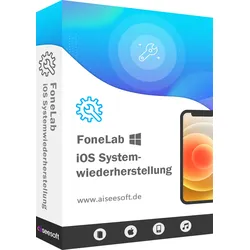
Aiseesoft iOS SystemwiederherstellungReparieren Sie Ihre iOS-Geräte, einschließlich iPhone/iPad/iPod (iOS 15 unterstützt) zurück zu normal auf Windows und Mac mit Aiseesoft iOS Systemwiederherstellung Aiseesoft iOS Systemwiederherstellung ist die beste iOS Systemwiederherstellung System-Probleme beheben Reparieren Sie das iPhone aus dem DFU-Modus, Wiederherstellungsmodus, Apple-Logo, Kopfhörermodus usw. in den Normalzustand. Unterstützt alle iOS-Geräte Unterstützt alle iOS-Geräte wie iPhone 13 Pro Max/13 Pro/13/13 mini, iPhone SE 3/2/1, iPhone 12 Pro Max/12 Pro/12/12 mini, iPhone 11/XS/XR/X/8, iPad Pro, iPad Air, iPad mini, iPod und mehr. Sicher in der Anwendung Diese iOS-Systemwiederherstellung ist auch für Anfänger einfach zu bedienen und sicher genug, um keinen Datenverlust zu verursachen. Reparieren Sie Ihr iOS-System in verschiedenen Szenarien mit Aiseesoft iOS Systemwiederherstellung Das iPhone ist wegen Entsperrungsfehlern deaktiviert? Das iPhone steckt im Apple-Logo oder Kopfhörermodus fest? Das iPhone ist wasserbeschädigt? Das iPhone hat einen schwarzen/roten/blauen/weißen Bildschirmtod? Oder das iPhone ist aus unbekannten Gründen eingefroren? Sogar das iPhone ist wegen Entsperrungsfehlern deaktiviert? Keine Sorge. iOS System Recovery ermöglicht es Ihnen, Ihr iPhone wieder in den Normalzustand zu versetzen. Nur wenn Ihr iPhone in der Lage ist, den Wiederherstellungsmodus oder DFU-Modus mit Hilfe des Leitfadens zu betreten, werden Sie Ihr iPhone-System zu normalisieren. Diese Funktion ist mit allen iOS-Geräten kompatibel und bietet Ihnen zwei Systemwiederherstellungsmodi, um Ihre iOS-Geräte zu reparieren. Bildschirm-Probleme Apple-Logo Apple-Logo Eingefrorener Bildschirm Eingefrorener Bildschirm Blauer Bildschirm Blauer Bildschirm Weißer Bildschirm Weißer Bildschirm Schwarzer Bildschirm Schwarzer Bildschirm Roter Bildschirm Roter Bildschirm Bildschirm antwortet nicht Bildschirm antwortet nicht Andere Bildschirm-Probleme Andere Bildschirm-Probleme iOS-Modus-Probleme DFU-Modus DFU-Modus Kopfhörermodus Kopfhörermodus Wiederherstellungsmodus Wiederherstellungsmodus Stummschaltmodus Stummschaltmodus Sicherer Modus Sicherer Modus Wiederherstellungsmodus Wiederherstellungsmodus Zufallswiedergabe-Modus Zufallswiedergabe-Modus Zoom-Modus Zoom-Modus iTunes-Probleme Synchronisierung von iOS-Geräten iTunes-Fehler (Synchronisierung von iOS-Geräten) Sicherung von iOS-Geräten iTunes-Fehler (Sicherung von iOS-Geräten) iOS-Geräte aktualisieren iTunes-Fehler (iOS-Geräte aktualisieren) Wiederherstellen von iOS-Geräten iTunes-Fehler (Wiederherstellen von iOS-Geräten) Verbinden mit dem iTunes Store Verbinden mit dem iTunes Store Gerät verbinden Gerät verbinden Fehler "Nicht wiederherstellen" Fehler "Nicht wiederherstellen Anderer iTunes-Fehler Anderer iTunes-Fehler Die einfachste und sicherste Wiederherstellung für alle iOS-Geräte dank Aiseesoft iOS Systemwiederherstellung Die Aiseesoft iOS Systemwiederherstellung ist für Neulinge einfach zu bedienen. Schließen Sie Ihr iPhone an den PC an, und diese Software wird Ihr Gerät erkennen, wenn es repariert werden muss. Eine einfache, aber klare Anleitung leitet Sie an, das iPhone-System von abnormal zu normal zu reparieren. Außerdem ist dieses iOS-Reparatur-Tool sicher genug. Es repariert nur das iOS-System und gefährdet nicht Ihre Gerätedaten. Nach der Reparatur werden Sie feststellen, dass alle Ihre Daten ursprünglich gut geordnet sind und keine Datenverluste oder Änderungen auftreten. Kostenloses Downgrade und Upgrade von iOS auf eine unterstützte Version Wenn Sie Ihr iOS-Systemproblem reparieren, bietet Ihnen die Software Aiseesoft iOS Systemwiederherstellung auch die Möglichkeit, ein Downgrade und Upgrade der iOS-Version durchzuführen. Egal, ob Sie Ihr iOS 15/14/13 auf iOS 12/11 herabstufen oder iOS 11 auf iOS 14/15 aktualisieren möchten, es könnte Ihnen helfen, die Aufgabe automatisch während des Reparaturprozesses abzuschließen. Nur wenn Ihr iOS-Gerät die iOS-Version unterstützt, kann iOS System Recovery Ihnen helfen, ein Upgrade oder Downgrade auf die ideale Version durchzuführen, sogar auf die Beta-Version. Sie müssen nur die iOS-Version direkt aus der Dropdown-Liste auswählen, und lassen Sie diese Software direkt helfen Sie es erreichen. Wie man iOS-Systemprobleme mit 2 Reparaturmodi behebt Als die beste iOS-Systemreparatursoftware bietet Ihnen FoneLab - iOS System Recovery zwei Reparaturmodi, um Ihr kaputtes iPhone, iPad oder iPod zu reparieren. Standard-Modus Reparieren Sie Ihr Gerät mit dem Standardmodus und stellen Sie sicher, dass alle Daten nicht verloren gehen. Erweiterter Modus Reparieren Sie Ihr Gerät mit dem erweiterten Modus, aber alle Daten werden vollständig gelöscht. Systemanforderung Unterstützte Betriebssysteme: Windows 11/10/8.1/8/7, Mac OS X 10.7 oder höher (einschließlich macOS Big Sur und macOS Monterey) CPU: 1GHz Intel/AMD CPU oder höher RAM: 1GB RAM oder mehr Festplattenspeicher: 200 MB und mehr freier Speicherplatz Unterstützte Geräte iPhone: iPh...49,95 €*Versand: 0,00 €Sichere Weiterleitung zum Anbieter
-
Aiseesoft iOS Systemwiederherstellung WindowsAiseesoft iOS Systemwiederherstellung : Der Lebensretter für Ihr iPhone Wer kennt es nicht? Ihr iPhone spielt verrückt, hängt sich auf oder startet ständig neu. Nun, meine Freunde, da gibts ne App dafür – oder besser gesagt, eine Software! Wir sprechen über den Aiseesoft iOS Systemwiederherstellung . Eine Einführung in die Wunderwelt der iOS-Reparatur Es ist wirklich ein Jammer, wenn man bedenkt, wie viele von uns in Panik geraten, wenn unsere teuren Apple-Geräte den Geist aufgeben. Es gibt allerdings gute Neuigkeiten! Mit Aiseesoft iOS Systemwiederherstellung können Sie Ihr Gerät in den meisten Fällen selbst retten. Warum sollten Sie Aiseesoft iOS Systemwiederherstellung kaufen? Verabschieden Sie sich von nervigen Systemfehlern. Sparen Sie Geld und Zeit, die Sie sonst beim Fachmann verlieren würden. Einfach in der Anwendung – auch ohne technisches Wissen. Die Vorteile liegen auf der Hand Warum sich also mit einem kaputten iPhone oder iPad herumschlagen? Es ist doch ein Kinde...49,90 €*Versand: 0,00 €Sichere Weiterleitung zum Anbieter




-
Ist mein USB Stick bootfähig?
Um herauszufinden, ob dein USB Stick bootfähig ist, musst du zunächst prüfen, ob er als bootfähiges Laufwerk formatiert wurde. Dies kann in den Einstellungen deines Computers überprüft werden. Zudem sollte der USB Stick über das richtige Betriebssystem verfügen, um als bootfähiges Medium erkannt zu werden. Es ist auch wichtig sicherzustellen, dass die Bootreihenfolge im BIOS richtig konfiguriert ist, damit der Computer von dem USB Stick starten kann. Falls du unsicher bist, ob dein USB Stick bootfähig ist, kannst du auch eine spezielle Software verwenden, um dies zu überprüfen. **
-
Ist eine geklonte Festplatte bootfähig?
Eine geklonte Festplatte kann bootfähig sein, wenn der Klonvorgang korrekt durchgeführt wurde. Dabei werden alle Daten und das Betriebssystem von der Originalfestplatte auf die geklonte Festplatte übertragen. Es ist wichtig, dass der Bootsektor ebenfalls korrekt kopiert wird, damit die Festplatte beim Starten des Computers erkannt und als bootfähiges Laufwerk ausgewählt werden kann. Es empfiehlt sich, nach dem Klonen die Bootreihenfolge im BIOS oder UEFI zu überprüfen und gegebenenfalls anzupassen. In den meisten Fällen sollte eine geklonte Festplatte problemlos bootfähig sein, solange der Klonvorgang ordnungsgemäß durchgeführt wurde. **
-
Welche CD-Rohlinge sind bootfähig?
CD-Rohlinge, die als "bootfähig" bezeichnet werden, sind solche, die eine bootfähige ISO-Datei aufnehmen und von dieser gestartet werden können. Es gibt verschiedene Marken und Typen von CD-Rohlingen, die bootfähig sein können, wie zum Beispiel Verbatim, Sony oder Philips. Es ist jedoch wichtig, sicherzustellen, dass der CD-Brenner und die Software, die zum Brennen verwendet werden, auch die Erstellung bootfähiger CDs unterstützen. **
-
Wie kann ich herausfinden, ob mein USB-Stick bootfähig ist oder nicht? Und wenn er nicht bootfähig ist, wie kann ich ihn bootfähig machen?
Um herauszufinden, ob ein USB-Stick bootfähig ist, kannst du ihn in deinen Computer einstecken und dann im BIOS oder UEFI-Setup nachsehen, ob der USB-Stick als Boot-Option angezeigt wird. Wenn er dort nicht aufgeführt ist, ist er wahrscheinlich nicht bootfähig. Um einen USB-Stick bootfähig zu machen, musst du ihn mit einem bootfähigen Betriebssystem oder einer bootfähigen Software formatieren. Es gibt verschiedene Tools wie Rufus oder UNetbootin, mit denen du dies tun kannst. **

Ist die m2 SSD nicht bootfähig?
Ja, eine m2 SSD ist bootfähig. Sie kann als primäres Bootlaufwerk verwendet werden, um das Betriebssystem und andere Dateien zu laden. Es ist jedoch wichtig sicherzustellen, dass das Motherboard und das BIOS des Computers die m2 SSD als bootfähiges Laufwerk erkennen. **
Wie macht man USB Stick bootfähig?
Um einen USB-Stick bootfähig zu machen, benötigt man zuerst ein Boot-Image oder eine bootfähige Datei, die auf den USB-Stick kopiert werden muss. Anschließend muss der USB-Stick als bootfähiges Laufwerk formatiert werden. Dies kann in der Regel über ein spezielles Tool wie Rufus oder das integrierte Windows-Dienstprogramm Diskpart erfolgen. Nach dem Formatieren kann der Computer von dem USB-Stick gestartet werden, indem im BIOS oder UEFI die Bootreihenfolge entsprechend eingestellt wird. Dadurch wird der Computer von dem USB-Stick booten und das Betriebssystem oder die Anwendung starten, die sich auf dem Stick befindet. **
Top-Angebote
Produkte zum Begriff Bootfähig:
-
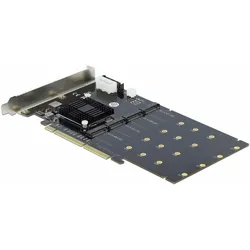
Delock Host Bus Adapter PCI-Ex8 - 4x NVME M.2 bootfähig, Storage ControllerDiese PCI Express Karte von Delock erweitert den PC um vier M.2 Slots. An diese können bis zu vier M.2 SSDs im 22110, 2280, 2260 und 2242 Format angeschlossen werden. Mit Hilfe des grossen Kühlkörpers und des Lüfters wird eine ausreichende Kühlung der M.2 Module gewährleistet. Besonders im Gaming- und Serverbereich ist diese Karte ideal geeignet, um das vorhandene System um vier schnelle M.2 NVMe Slots zu erweitern. Alle Slots können gleichzeitig genutzt werden. Anschlüsse: Intern: 1x PCI Express x8/x16, V3.0, 4x 67 Pin M.2 Key M Slot, 1x SATA 15 Pin Stromanschluss, 1x Molex 4 Pin Stromanschluss, 1x 2 Pin Pfostenstecker für Lüfter. Chipsatz: Asmedia ASM2824. Schnittstelle: PCIe. Unterstützt M.2 Module im Format 22110, 2280, 2260 und 2242 mit Key M oder Key B+M auf PCIe Basis. Maximale Höhe der Komponenten auf dem Modul: 1,5 mm, Verwendung von zweiseitig bestückten Modulen möglich. 4 x LED Anzeige. Datentransferrate bis zu 32 Gbps. Unterstützt NVM Express (NVMe). Bootfähig, ab UEFI Version 2.3.1. Unterstützt S.M.A.R.T.348,25 €*Versand: 0,00 €Sichere Weiterleitung zum Anbieter
-
BAUBAUPLAY Stirlingmotor Bausatz, Externer Verbrennungsmotor Sterling Engine Kit, Metall bootfähig V4 4-Zylinder Sterling Motor Bildung Wissenschaft Kit Spielzeug<p>Der <strong>BAUBAUPLAY Stirlingmotor Bausatz</strong> ist ein faszinierendes Modell eines externen Verbrennungsmotors, das sowohl für Technikbegeisterte als auch für Lernende geeignet ist. Dieser <strong>Stirling Engine Kit</strong> bietet eine hervorragende Möglichkeit, die Funktionsweise von Motoren zu verstehen und gleichzeitig handwerkliche Fähigkeiten zu fördern. Der Bausatz besteht vollständig aus hochwertigem <strong>Metall</strong>, das poliert wurde, um eine ansprechende <strong>High-End-Textur</strong> zu gewährleisten. Mit einem eleganten silbernen Finish ist er nicht nur funktional, sondern auch ein ästhetisches Kunstwerk.</p><p>Die Konstruktion des Motors ist robust und langlebig, da die Schlüsselteile aus <strong>Messing</strong> und feinen Beschichtungsmaterialien gefertigt sind, die eine Lebensdauer von über 10 Jahren garantieren. Der Motor benötigt kein aufwendiges Debugging und kann direkt nach dem Auspacken in Betrieb genommen werden. Er wird mit Alkohol betrieben und der Kessel kann mit Wasser gefüllt werden, was ihn sicher und schadstofffrei macht.</p><p>Die technischen Parameter des Bausatzes umfassen einen Zylinder-Innendurchmesser von 20 mm, einen Kolbenhub von 20 mm, einen Kolbendurchmesser von 16 mm, einen Schwungraddurchmesser von 74 mm und einen Riemenscheibendurchmesser von 29 mm. Dieser Bausatz eignet sich ideal für <strong>Modellliebhaber</strong>, als <strong>Lehrmittel</strong> im Labor oder als kreatives Geschenk für Freunde. Beachte jedoch, dass aufgrund der hohen Temperaturen während des Betriebs eine Aufsicht durch Erwachsene erforderlich ist.</p>244,00 €*Versand: 0,00 €Sichere Weiterleitung zum Anbieter
-
Gerwing, Sarah: Das Diversity-BetriebssystemDas Diversity-Betriebssystem , Eine Erfolgsformel für Vielfalt und nachhaltige Lösungen. Gestalte eine inklusive Unternehmenskultur, nutze Diversität, meistere zukünftige Herausforderungen , Bremsbacken > Bremsen & Bremsenteile , Erscheinungsjahr: 20250320, Titel der Reihe: Haufe Fachbuch##, Autoren: Gerwing, Sarah, Seitenzahl/Blattzahl: 150, Keyword: Arbeitsbedingung; Betriebssystem; Diskrimierung; Diversity; Frauen; Gleichbehandlung; Gleichberechtigung; Homeoffice; Inklusion; Sarah Gerwing; Unconscious Bias; Unternehmen; Vielfalt; agil, Fachschema: Business / Management~Management, Warengruppe: TB/Wirtschaft/Management, UNSPSC: 49019900, Warenverzeichnis für die Außenhandelsstatistik: 49019900, Länge: 225, Breite: 166, Höhe: 9, Gewicht: 218, Produktform: Kartoniert, Genre: Sozialwissenschaften/Recht/Wirtschaft,29,99 €*Versand: 0,00 €Sichere Weiterleitung zum Anbieter
-
Was bedeutet "bootfähig"?
"Bootfähig" bedeutet, dass ein Gerät oder ein Speichermedium in der Lage ist, ein Betriebssystem oder eine Software zu starten. Ein bootfähiges Gerät kann von einem anderen Gerät oder einer anderen Quelle gestartet werden, um den Betrieb aufzunehmen. Dies ist zum Beispiel bei einem bootfähigen USB-Stick der Fall, von dem ein Betriebssystem gestartet werden kann. **
-
Ist eine ISO Datei bootfähig?
Eine ISO-Datei allein ist nicht bootfähig, da es sich lediglich um eine Abbilddatei eines Datenträgers handelt. Um eine ISO-Datei bootfähig zu machen, muss sie auf einen bootfähigen Datenträger wie eine CD, DVD oder USB-Stick geschrieben werden. Dieser Datenträger kann dann verwendet werden, um ein Betriebssystem oder eine Software zu booten und zu installieren. Es ist wichtig, dass die ISO-Datei korrekt auf den Datenträger geschrieben wird, damit dieser bootfähig ist. Man kann dies mit speziellen Tools wie Rufus oder Etcher durchführen. **
-
Ist mein USB Stick bootfähig?
Um herauszufinden, ob dein USB Stick bootfähig ist, musst du zunächst prüfen, ob er als bootfähiges Laufwerk formatiert wurde. Dies kann in den Einstellungen deines Computers überprüft werden. Zudem sollte der USB Stick über das richtige Betriebssystem verfügen, um als bootfähiges Medium erkannt zu werden. Es ist auch wichtig sicherzustellen, dass die Bootreihenfolge im BIOS richtig konfiguriert ist, damit der Computer von dem USB Stick starten kann. Falls du unsicher bist, ob dein USB Stick bootfähig ist, kannst du auch eine spezielle Software verwenden, um dies zu überprüfen. **
-
Ist eine geklonte Festplatte bootfähig?
Eine geklonte Festplatte kann bootfähig sein, wenn der Klonvorgang korrekt durchgeführt wurde. Dabei werden alle Daten und das Betriebssystem von der Originalfestplatte auf die geklonte Festplatte übertragen. Es ist wichtig, dass der Bootsektor ebenfalls korrekt kopiert wird, damit die Festplatte beim Starten des Computers erkannt und als bootfähiges Laufwerk ausgewählt werden kann. Es empfiehlt sich, nach dem Klonen die Bootreihenfolge im BIOS oder UEFI zu überprüfen und gegebenenfalls anzupassen. In den meisten Fällen sollte eine geklonte Festplatte problemlos bootfähig sein, solange der Klonvorgang ordnungsgemäß durchgeführt wurde. **
Ähnliche Suchbegriffe für Bootfähig
-
Aiseesoft iOS SystemwiederherstellungReparieren Sie Ihre iOS-Geräte, einschließlich iPhone/iPad/iPod (iOS 15 unterstützt) zurück zu normal auf Windows und Mac mit Aiseesoft iOS Systemwiederherstellung Aiseesoft iOS Systemwiederherstellung ist die beste iOS Systemwiederherstellung System-Probleme beheben Reparieren Sie das iPhone aus dem DFU-Modus, Wiederherstellungsmodus, Apple-Logo, Kopfhörermodus usw. in den Normalzustand. Unterstützt alle iOS-Geräte Unterstützt alle iOS-Geräte wie iPhone 13 Pro Max/13 Pro/13/13 mini, iPhone SE 3/2/1, iPhone 12 Pro Max/12 Pro/12/12 mini, iPhone 11/XS/XR/X/8, iPad Pro, iPad Air, iPad mini, iPod und mehr. Sicher in der Anwendung Diese iOS-Systemwiederherstellung ist auch für Anfänger einfach zu bedienen und sicher genug, um keinen Datenverlust zu verursachen. Reparieren Sie Ihr iOS-System in verschiedenen Szenarien mit Aiseesoft iOS Systemwiederherstellung Das iPhone ist wegen Entsperrungsfehlern deaktiviert? Das iPhone steckt im Apple-Logo oder Kopfhörermodus fest? Das iPhone ist wasserbeschädigt? Das iPhone hat einen schwarzen/roten/blauen/weißen Bildschirmtod? Oder das iPhone ist aus unbekannten Gründen eingefroren? Sogar das iPhone ist wegen Entsperrungsfehlern deaktiviert? Keine Sorge. iOS System Recovery ermöglicht es Ihnen, Ihr iPhone wieder in den Normalzustand zu versetzen. Nur wenn Ihr iPhone in der Lage ist, den Wiederherstellungsmodus oder DFU-Modus mit Hilfe des Leitfadens zu betreten, werden Sie Ihr iPhone-System zu normalisieren. Diese Funktion ist mit allen iOS-Geräten kompatibel und bietet Ihnen zwei Systemwiederherstellungsmodi, um Ihre iOS-Geräte zu reparieren. Bildschirm-Probleme Apple-Logo Apple-Logo Eingefrorener Bildschirm Eingefrorener Bildschirm Blauer Bildschirm Blauer Bildschirm Weißer Bildschirm Weißer Bildschirm Schwarzer Bildschirm Schwarzer Bildschirm Roter Bildschirm Roter Bildschirm Bildschirm antwortet nicht Bildschirm antwortet nicht Andere Bildschirm-Probleme Andere Bildschirm-Probleme iOS-Modus-Probleme DFU-Modus DFU-Modus Kopfhörermodus Kopfhörermodus Wiederherstellungsmodus Wiederherstellungsmodus Stummschaltmodus Stummschaltmodus Sicherer Modus Sicherer Modus Wiederherstellungsmodus Wiederherstellungsmodus Zufallswiedergabe-Modus Zufallswiedergabe-Modus Zoom-Modus Zoom-Modus iTunes-Probleme Synchronisierung von iOS-Geräten iTunes-Fehler (Synchronisierung von iOS-Geräten) Sicherung von iOS-Geräten iTunes-Fehler (Sicherung von iOS-Geräten) iOS-Geräte aktualisieren iTunes-Fehler (iOS-Geräte aktualisieren) Wiederherstellen von iOS-Geräten iTunes-Fehler (Wiederherstellen von iOS-Geräten) Verbinden mit dem iTunes Store Verbinden mit dem iTunes Store Gerät verbinden Gerät verbinden Fehler "Nicht wiederherstellen" Fehler "Nicht wiederherstellen Anderer iTunes-Fehler Anderer iTunes-Fehler Die einfachste und sicherste Wiederherstellung für alle iOS-Geräte dank Aiseesoft iOS Systemwiederherstellung Die Aiseesoft iOS Systemwiederherstellung ist für Neulinge einfach zu bedienen. Schließen Sie Ihr iPhone an den PC an, und diese Software wird Ihr Gerät erkennen, wenn es repariert werden muss. Eine einfache, aber klare Anleitung leitet Sie an, das iPhone-System von abnormal zu normal zu reparieren. Außerdem ist dieses iOS-Reparatur-Tool sicher genug. Es repariert nur das iOS-System und gefährdet nicht Ihre Gerätedaten. Nach der Reparatur werden Sie feststellen, dass alle Ihre Daten ursprünglich gut geordnet sind und keine Datenverluste oder Änderungen auftreten. Kostenloses Downgrade und Upgrade von iOS auf eine unterstützte Version Wenn Sie Ihr iOS-Systemproblem reparieren, bietet Ihnen die Software Aiseesoft iOS Systemwiederherstellung auch die Möglichkeit, ein Downgrade und Upgrade der iOS-Version durchzuführen. Egal, ob Sie Ihr iOS 15/14/13 auf iOS 12/11 herabstufen oder iOS 11 auf iOS 14/15 aktualisieren möchten, es könnte Ihnen helfen, die Aufgabe automatisch während des Reparaturprozesses abzuschließen. Nur wenn Ihr iOS-Gerät die iOS-Version unterstützt, kann iOS System Recovery Ihnen helfen, ein Upgrade oder Downgrade auf die ideale Version durchzuführen, sogar auf die Beta-Version. Sie müssen nur die iOS-Version direkt aus der Dropdown-Liste auswählen, und lassen Sie diese Software direkt helfen Sie es erreichen. Wie man iOS-Systemprobleme mit 2 Reparaturmodi behebt Als die beste iOS-Systemreparatursoftware bietet Ihnen FoneLab - iOS System Recovery zwei Reparaturmodi, um Ihr kaputtes iPhone, iPad oder iPod zu reparieren. Standard-Modus Reparieren Sie Ihr Gerät mit dem Standardmodus und stellen Sie sicher, dass alle Daten nicht verloren gehen. Erweiterter Modus Reparieren Sie Ihr Gerät mit dem erweiterten Modus, aber alle Daten werden vollständig gelöscht. Systemanforderung Unterstützte Betriebssysteme: Windows 11/10/8.1/8/7, Mac OS X 10.7 oder höher (einschließlich macOS Big Sur und macOS Monterey) CPU: 1GHz Intel/AMD CPU oder höher RAM: 1GB RAM oder mehr Festplattenspeicher: 200 MB und mehr freier Speicherplatz Unterstützte Geräte iPhone: iPh...49,95 €*Versand: 0,00 €Sichere Weiterleitung zum Anbieter
-
Aiseesoft iOS Systemwiederherstellung WindowsAiseesoft iOS Systemwiederherstellung : Der Lebensretter für Ihr iPhone Wer kennt es nicht? Ihr iPhone spielt verrückt, hängt sich auf oder startet ständig neu. Nun, meine Freunde, da gibts ne App dafür – oder besser gesagt, eine Software! Wir sprechen über den Aiseesoft iOS Systemwiederherstellung . Eine Einführung in die Wunderwelt der iOS-Reparatur Es ist wirklich ein Jammer, wenn man bedenkt, wie viele von uns in Panik geraten, wenn unsere teuren Apple-Geräte den Geist aufgeben. Es gibt allerdings gute Neuigkeiten! Mit Aiseesoft iOS Systemwiederherstellung können Sie Ihr Gerät in den meisten Fällen selbst retten. Warum sollten Sie Aiseesoft iOS Systemwiederherstellung kaufen? Verabschieden Sie sich von nervigen Systemfehlern. Sparen Sie Geld und Zeit, die Sie sonst beim Fachmann verlieren würden. Einfach in der Anwendung – auch ohne technisches Wissen. Die Vorteile liegen auf der Hand Warum sich also mit einem kaputten iPhone oder iPad herumschlagen? Es ist doch ein Kinde...49,90 €*Versand: 0,00 €Sichere Weiterleitung zum Anbieter
-
CIRCUIT Equipment, Motorrad Zubehör, Schutz der DisketteDie universellen Scheibenschützer Circuit sind für MX- und Enduro-Fahrer gedacht. Sie schützen die vordere Bremsscheibe unter schwierigen Bedingungen wie Schlamm, steinigem Gelände und Überquerungen bei Enduro- und Freizeitfahrten. Mit ihrem Carbon-Look sorgen sie für eine ästhetische Note an Ihrem Motorrad. Hauptmerkmale: - Montagesatz nicht enthalten. - In 8 Farben erhältlich.50,17 €*Versand: 0,00 €Sichere Weiterleitung zum Anbieter
-
Aiseesoft iOS SystemwiederherstellungReparieren Sie Ihre iOS-Geräte, einschließlich iPhone/iPad/iPod (iOS 15 unterstützt) zurück zu normal auf Windows und Mac mit Aiseesoft iOS Systemwiederherstellung Aiseesoft iOS Systemwiederherstellung ist die beste iOS Systemwiederherstellung System-Probleme beheben Reparieren Sie das iPhone aus dem DFU-Modus, Wiederherstellungsmodus, Apple-Logo, Kopfhörermodus usw. in den Normalzustand. Unterstützt alle iOS-Geräte Unterstützt alle iOS-Geräte wie iPhone 13 Pro Max/13 Pro/13/13 mini, iPhone SE 3/2/1, iPhone 12 Pro Max/12 Pro/12/12 mini, iPhone 11/XS/XR/X/8, iPad Pro, iPad Air, iPad mini, iPod und mehr. Sicher in der Anwendung Diese iOS-Systemwiederherstellung ist auch für Anfänger einfach zu bedienen und sicher genug, um keinen Datenverlust zu verursachen. Reparieren Sie Ihr iOS-System in verschiedenen Szenarien mit Aiseesoft iOS Systemwiederherstellung Das iPhone ist wegen Entsperrungsfehlern deaktiviert? Das iPhone steckt im Apple-Logo oder Kopfhörermodus fest? Das iPhone ist wasserbeschädigt? Das iPhone hat einen schwarzen/roten/blauen/weißen Bildschirmtod? Oder das iPhone ist aus unbekannten Gründen eingefroren? Sogar das iPhone ist wegen Entsperrungsfehlern deaktiviert? Keine Sorge. iOS System Recovery ermöglicht es Ihnen, Ihr iPhone wieder in den Normalzustand zu versetzen. Nur wenn Ihr iPhone in der Lage ist, den Wiederherstellungsmodus oder DFU-Modus mit Hilfe des Leitfadens zu betreten, werden Sie Ihr iPhone-System zu normalisieren. Diese Funktion ist mit allen iOS-Geräten kompatibel und bietet Ihnen zwei Systemwiederherstellungsmodi, um Ihre iOS-Geräte zu reparieren. Bildschirm-Probleme Apple-Logo Apple-Logo Eingefrorener Bildschirm Eingefrorener Bildschirm Blauer Bildschirm Blauer Bildschirm Weißer Bildschirm Weißer Bildschirm Schwarzer Bildschirm Schwarzer Bildschirm Roter Bildschirm Roter Bildschirm Bildschirm antwortet nicht Bildschirm antwortet nicht Andere Bildschirm-Probleme Andere Bildschirm-Probleme iOS-Modus-Probleme DFU-Modus DFU-Modus Kopfhörermodus Kopfhörermodus Wiederherstellungsmodus Wiederherstellungsmodus Stummschaltmodus Stummschaltmodus Sicherer Modus Sicherer Modus Wiederherstellungsmodus Wiederherstellungsmodus Zufallswiedergabe-Modus Zufallswiedergabe-Modus Zoom-Modus Zoom-Modus iTunes-Probleme Synchronisierung von iOS-Geräten iTunes-Fehler (Synchronisierung von iOS-Geräten) Sicherung von iOS-Geräten iTunes-Fehler (Sicherung von iOS-Geräten) iOS-Geräte aktualisieren iTunes-Fehler (iOS-Geräte aktualisieren) Wiederherstellen von iOS-Geräten iTunes-Fehler (Wiederherstellen von iOS-Geräten) Verbinden mit dem iTunes Store Verbinden mit dem iTunes Store Gerät verbinden Gerät verbinden Fehler "Nicht wiederherstellen" Fehler "Nicht wiederherstellen Anderer iTunes-Fehler Anderer iTunes-Fehler Die einfachste und sicherste Wiederherstellung für alle iOS-Geräte dank Aiseesoft iOS Systemwiederherstellung Die Aiseesoft iOS Systemwiederherstellung ist für Neulinge einfach zu bedienen. Schließen Sie Ihr iPhone an den PC an, und diese Software wird Ihr Gerät erkennen, wenn es repariert werden muss. Eine einfache, aber klare Anleitung leitet Sie an, das iPhone-System von abnormal zu normal zu reparieren. Außerdem ist dieses iOS-Reparatur-Tool sicher genug. Es repariert nur das iOS-System und gefährdet nicht Ihre Gerätedaten. Nach der Reparatur werden Sie feststellen, dass alle Ihre Daten ursprünglich gut geordnet sind und keine Datenverluste oder Änderungen auftreten. Kostenloses Downgrade und Upgrade von iOS auf eine unterstützte Version Wenn Sie Ihr iOS-Systemproblem reparieren, bietet Ihnen die Software Aiseesoft iOS Systemwiederherstellung auch die Möglichkeit, ein Downgrade und Upgrade der iOS-Version durchzuführen. Egal, ob Sie Ihr iOS 15/14/13 auf iOS 12/11 herabstufen oder iOS 11 auf iOS 14/15 aktualisieren möchten, es könnte Ihnen helfen, die Aufgabe automatisch während des Reparaturprozesses abzuschließen. Nur wenn Ihr iOS-Gerät die iOS-Version unterstützt, kann iOS System Recovery Ihnen helfen, ein Upgrade oder Downgrade auf die ideale Version durchzuführen, sogar auf die Beta-Version. Sie müssen nur die iOS-Version direkt aus der Dropdown-Liste auswählen, und lassen Sie diese Software direkt helfen Sie es erreichen. Wie man iOS-Systemprobleme mit 2 Reparaturmodi behebt Als die beste iOS-Systemreparatursoftware bietet Ihnen FoneLab - iOS System Recovery zwei Reparaturmodi, um Ihr kaputtes iPhone, iPad oder iPod zu reparieren. Standard-Modus Reparieren Sie Ihr Gerät mit dem Standardmodus und stellen Sie sicher, dass alle Daten nicht verloren gehen. Erweiterter Modus Reparieren Sie Ihr Gerät mit dem erweiterten Modus, aber alle Daten werden vollständig gelöscht. Systemanforderung Unterstützte Betriebssysteme: Windows 11/10/8.1/8/7, Mac OS X 10.7 oder höher (einschließlich macOS Big Sur und macOS Monterey) CPU: 1GHz Intel/AMD CPU oder höher RAM: 1GB RAM oder mehr Festplattenspeicher: 200 MB und mehr freier Speicherplatz Unterstützte Geräte iPhone: iPh...55,95 €*Versand: 0,00 €Sichere Weiterleitung zum Anbieter
-
Welche CD-Rohlinge sind bootfähig?
CD-Rohlinge, die als "bootfähig" bezeichnet werden, sind solche, die eine bootfähige ISO-Datei aufnehmen und von dieser gestartet werden können. Es gibt verschiedene Marken und Typen von CD-Rohlingen, die bootfähig sein können, wie zum Beispiel Verbatim, Sony oder Philips. Es ist jedoch wichtig, sicherzustellen, dass der CD-Brenner und die Software, die zum Brennen verwendet werden, auch die Erstellung bootfähiger CDs unterstützen. **
-
Wie kann ich herausfinden, ob mein USB-Stick bootfähig ist oder nicht? Und wenn er nicht bootfähig ist, wie kann ich ihn bootfähig machen?
Um herauszufinden, ob ein USB-Stick bootfähig ist, kannst du ihn in deinen Computer einstecken und dann im BIOS oder UEFI-Setup nachsehen, ob der USB-Stick als Boot-Option angezeigt wird. Wenn er dort nicht aufgeführt ist, ist er wahrscheinlich nicht bootfähig. Um einen USB-Stick bootfähig zu machen, musst du ihn mit einem bootfähigen Betriebssystem oder einer bootfähigen Software formatieren. Es gibt verschiedene Tools wie Rufus oder UNetbootin, mit denen du dies tun kannst. **
-
Ist die m2 SSD nicht bootfähig?
Ja, eine m2 SSD ist bootfähig. Sie kann als primäres Bootlaufwerk verwendet werden, um das Betriebssystem und andere Dateien zu laden. Es ist jedoch wichtig sicherzustellen, dass das Motherboard und das BIOS des Computers die m2 SSD als bootfähiges Laufwerk erkennen. **
-
Wie macht man USB Stick bootfähig?
Um einen USB-Stick bootfähig zu machen, benötigt man zuerst ein Boot-Image oder eine bootfähige Datei, die auf den USB-Stick kopiert werden muss. Anschließend muss der USB-Stick als bootfähiges Laufwerk formatiert werden. Dies kann in der Regel über ein spezielles Tool wie Rufus oder das integrierte Windows-Dienstprogramm Diskpart erfolgen. Nach dem Formatieren kann der Computer von dem USB-Stick gestartet werden, indem im BIOS oder UEFI die Bootreihenfolge entsprechend eingestellt wird. Dadurch wird der Computer von dem USB-Stick booten und das Betriebssystem oder die Anwendung starten, die sich auf dem Stick befindet. **
* Alle Preise verstehen sich inklusive der gesetzlichen Mehrwertsteuer und ggf. zuzüglich Versandkosten. Die Angebotsinformationen basieren auf den Angaben des jeweiligen Shops und werden über automatisierte Prozesse aktualisiert. Eine Aktualisierung in Echtzeit findet nicht statt, so dass es im Einzelfall zu Abweichungen kommen kann. ** Hinweis: Teile dieses Inhalts wurden von KI erstellt.